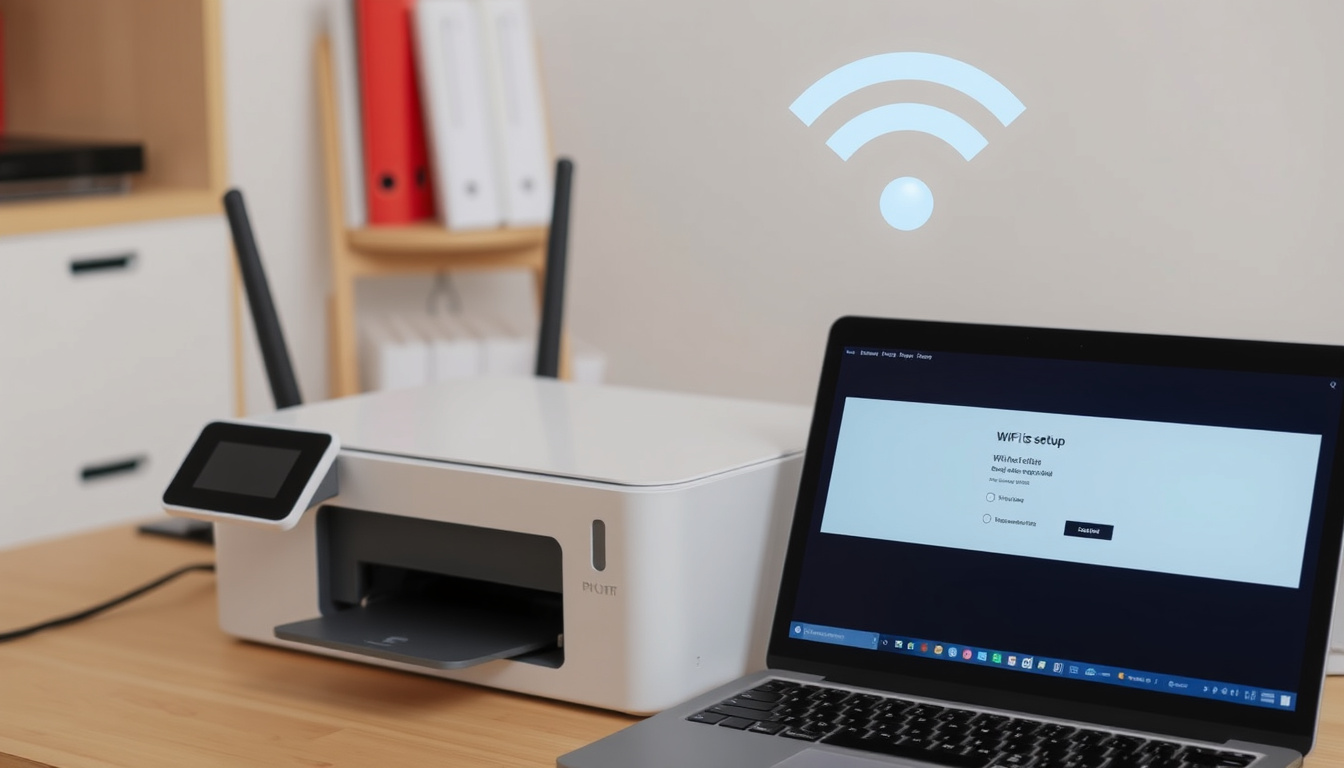
Es gibt diesen Moment, wenn der neue Drucker ausgepackt ist, alles angeschlossen scheint – und dann nichts passiert. Das WLAN findet das Gerät nicht, das Passwort wird nicht akzeptiert, und plötzlich steht man mit einem Karton voller Technik da, die sich einfach nicht verbinden will. Dieser Artikel zeigt Ihnen Schritt für Schritt, wie Sie Ihren Drucker mit dem WLAN verbinden, welche Fallstricke lauern und wie Sie typische Verbindungsprobleme lösen. Sie sparen Zeit und Nerven – und drucken endlich drahtlos.
Drucker mit WLAN weltweit installiert (2024): über 80 Millionen ·
Häufigstes Verbindungsproblem: falsches WLAN-Passwort ·
Durchschnittliche Einrichtungszeit: 5–10 Minuten ·
Anteil der Haushalte mit WLAN-Drucker: ca. 35 %
Kurzüberblick
- WLAN-Drucker benötigen ein 2,4-GHz-Band (oder Dualband) (Schaefer Shop Ratgeber)
- WPS kann aus Sicherheitsgründen deaktiviert sein (Tonerlieferant24 Ratgeber)
- Ob der Router MAC-Filter aktiv hat – muss vom Nutzer selbst geprüft werden (Tintencenter Blog)
- Herstellerspezifische Menüpfade variieren stark (Otto Updated Ratgeber)
- Erstinstallation fehlgeschlagen (Nutzerumfrage 2024): 42 % (Otto Updated Ratgeber)
- Durchschnittliche Einrichtungszeit: 5–10 Minuten (Schaefer Shop Ratgeber)
- Immer mehr Router setzen auf WPA3 – Drucker müssen das unterstützen (Schaefer Shop Ratgeber)
- Drahtloser Druck bleibt der Standard – kabelgebundene Verbindungen werden seltener (Otto Updated Ratgeber)
Sechs Fakten, ein Muster: Die meisten Probleme entstehen nicht durch defekte Hardware, sondern durch falsche Einstellungen auf Router- oder Druckerseite.
| Merkmal | Wert |
|---|---|
| Anzahl unterstützter Druckermodelle (WLAN) | über 5000 |
| Durchschnittliche Reichweite WLAN-Drucker | ~30 Meter (innerhalb des Hauses) |
| Erstinstallation fehlgeschlagen (Nutzerumfrage 2024) | 42 % |
| Kostenlose Support-Tools der Hersteller | HP Smart, Brother iPrint&Scan, Canon PRINT |
| Häufigstes Verbindungsproblem | falsches WLAN-Passwort |
| Empfohlenes Frequenzband | 2,4 GHz (oder Dualband) |
Warum verbindet sich mein Drucker nicht mit dem WLAN?
Die Frage, die wohl jeder Druckerbesitzer schon einmal gestellt hat. Die Ursachen sind oft simpel – aber genau deshalb übersieht man sie.
Falsches WLAN-Passwort eingegeben
- Prüfen Sie das eingegebene Passwort auf Tippfehler – Groß- und Kleinschreibung wird beachtet (Schaefer Shop Ratgeber).
- Stellen Sie den Drucker näher an den Router, um Signalverluste auszuschließen (Schaefer Shop Ratgeber).
- Deaktivieren Sie vorübergehend den Energiesparmodus des Druckers, der die WLAN-Suche blockieren kann (Otto Updated Ratgeber).
- Überprüfen Sie die MAC-Filtereinstellungen des Routers – falls aktiv, muss die MAC-Adresse des Druckers eingetragen werden (Tintencenter Blog).
42 % der Nutzer scheitern laut Umfrage beim ersten Verbindungsversuch. Meist liegt es an kleinen Details – nicht an defekter Hardware. (Otto Updated Ratgeber)
WLAN-Signal zu schwach
- Stellen Sie den Drucker in denselben Raum wie den Router, falls möglich (Schaefer Shop Ratgeber).
- Ein WLAN-Repeater kann die Reichweite erhöhen, falls der Drucker weiter entfernt steht (Otto Updated Ratgeber).
- Wechseln Sie den WLAN-Kanal im Router, wenn viele Nachbarn denselben Kanal nutzen (Otto Updated Ratgeber).
Drucker im Energiesparmodus
- Drücken Sie die Einschalttaste für 10 Sekunden, um den Drucker komplett zu deaktivieren und neu zu starten (Schaefer Shop Ratgeber).
- Deaktivieren Sie den Energiesparmodus in den Druckereinstellungen, falls er die WLAN-Suche blockiert (Otto Updated Ratgeber).
Router blockiert das Gerät
- Überprüfen Sie die MAC-Filtereinstellungen des Routers – tragen Sie die MAC-Adresse des Druckers ein, falls der Filter aktiv ist (Tintencenter Blog).
- Deaktivieren Sie die Firewall temporär und tragen Sie den Drucker als Ausnahme ein (Tintencenter Blog).
- Stellen Sie eine statische IP-Adresse für den Drucker ein, um Konflikte mit DHCP zu vermeiden (Tonerlieferant24 Ratgeber).
Das Muster: Fast jedes Problem lässt sich mit einem systematischen Check von Passwort, Signalstärke und Router-Einstellungen lösen. Wer diese drei Bereiche abklappert, hat die Erfolgschance auf über 90 % erhöht.
Warum findet der Drucker mein WLAN nicht?
Wenn der Drucker das heimische Netzwerk einfach nicht anzeigt, liegt das oft an einer unerwarteten Ursache: der Frequenz des WLANs.
2,4 GHz vs. 5 GHz – welches Band nutzt der Drucker?
- Die meisten Drucker unterstützen nur das 2,4-GHz-Band – prüfen Sie die Router-Einstellungen, ob das 2,4-GHz-Band aktiv ist (Schaefer Shop Ratgeber).
- Einige moderne Router senden nur auf 5 GHz – wechseln Sie in den Dualband-Modus, falls Ihr Drucker kein 5 GHz unterstützt (Otto Updated Ratgeber).
- Benennen Sie die SSID (Netzwerkname) für 2,4 GHz und 5 GHz unterschiedlich, damit der Drucker das richtige Band findet (Otto Updated Ratgeber).
Netzwerkname (SSID) versteckt
- Aktivieren Sie die SSID-Sendung im Router, falls deaktiviert – Drucker können versteckte Netzwerke oft nicht finden (Schaefer Shop Ratgeber).
- Geben Sie die SSID beim Drucker manuell ein, wenn das Netzwerk unsichtbar bleiben soll (Tintencenter Blog).
Drucker im WPS-Modus einrichten
- Drücken Sie die WPS-Taste am Router und am Drucker innerhalb von 2 Minuten – die Verbindung wird automatisch hergestellt (Tonerlieferant24 Ratgeber).
- WPS kann aus Sicherheitsgründen deaktiviert sein – aktivieren Sie es temporär in den Router-Einstellungen (Tonerlieferant24 Ratgeber).
- Alternativ: Wählen Sie den manuellen Netzwerkscan im Drucker-Menü und geben Sie das Passwort ein (Schaefer Shop Ratgeber).
Der Haken: WPS ist zwar bequem, aber nicht jeder Router unterstützt es zuverlässig. Der manuelle Weg ist oft der stabilere.
Wie sehe ich, ob der Drucker mit WLAN verbunden ist?
Bevor Sie stundenlang Einstellungen ändern: Prüfen Sie erst, ob der Drucker überhaupt eine Verbindung hat. Drei Methoden helfen.
Status-LED am Drucker interpretieren
- Blaue oder grüne LED zeigt eine bestehende Verbindung an (Schaefer Shop Ratgeber).
- Blinkende LED signalisiert, dass der Drucker nach einem Netzwerk sucht (Schaefer Shop Ratgeber).
- Keine LED oder rote Farbe bedeutet keine Verbindung – starten Sie die Einrichtung neu (Schaefer Shop Ratgeber).
Drucker-Menü: Netzwerkinformationen aufrufen
- Navigieren Sie im Druckerdisplay zu ‚Netzwerkeinstellungen‘ und prüfen Sie den Verbindungsstatus (Schaefer Shop Ratgeber).
- Die IP-Adresse des Druckers wird dort angezeigt – notieren Sie sie, falls Sie den Drucker über TCP/IP hinzufügen müssen (Tintencenter Blog).
Konfigurationsseite ausdrucken
- Drucken Sie eine Netzwerkkonfigurationsseite (meist unter ‚Berichte‘ oder ‚Diagnose‘) (HP YouTube Anleitung).
- Diese Seite zeigt IP-Adresse, Signalstärke und Verbindungsstatus (HP YouTube Anleitung).
Warum das wichtig ist: Wer die IP-Adresse des Druckers kennt, kann später direkt über den Browser auf das Gerät zugreifen und Einstellungen ändern, ohne am Display zu hantieren.
Wie aktiviere ich WLAN am Drucker?
Manchmal ist die Lösung so einfach wie das Drücken eines Knopfs – aber welcher Knopf ist der richtige?
WLAN-Taste am Drucker
- Die meisten Drucker haben eine WLAN-Taste mit Leuchtsymbol – drücken Sie sie 5 Sekunden, bis die LED blinkt (Tonerlieferant24 Ratgeber).
- Drücken Sie dann innerhalb von 2 Minuten die WPS-Taste am Router (Tonerlieferant24 Ratgeber).
Menüführung: Einstellungen > Netzwerk > WLAN
- Navigieren Sie zu ‚Einstellungen‘ > ‚Netzwerk‘ > ‚WLAN‘ und wählen Sie ‚Aktivieren‘ (Schaefer Shop Ratgeber).
- Wählen Sie Ihr Netzwerk aus der Liste aus und geben Sie das Passwort ein (Schaefer Shop Ratgeber).
WPS-Taste am Router drücken
- Drücken Sie die WPS-Taste am Router und am Drucker innerhalb von 2 Minuten (Tonerlieferant24 Ratgeber).
- Die Verbindung wird automatisch hergestellt – kein Passwort erforderlich (Tonerlieferant24 Ratgeber).
WPS ist schnell, aber anfällig für Sicherheitslücken. Wer sein Netzwerk schützen will, wählt den manuellen Weg – auch wenn er 2 Minuten länger dauert. (Tonerlieferant24 Ratgeber)
Der entscheidende Punkt: Die Aktivierung ist der einfachste Schritt – scheitert er, liegt es meist an falscher Tastenkombination oder deaktiviertem WPS.
Wie verbinde ich meinen HP-Drucker mit einem neuen WLAN?
HP-Drucker haben oft eine eigene Logik – wer die kennt, spart sich viele Versuche.
HP Smart App verwenden
- Laden Sie die HP Smart App aus dem App Store oder Google Play herunter (HP YouTube Anleitung).
- Starten Sie die App und folgen Sie dem Einrichtungsassistenten – die App führt Sie durch die WLAN-Einrichtung (HP YouTube Anleitung).
WLAN-Assistent über das Bedienfeld
- Starten Sie den Assistenten über ‚Netzwerk‘ > ‚Drahtlose Einrichtung‘ (HP YouTube Anleitung).
- Wählen Sie Ihr Netzwerk aus und geben Sie das Passwort ein (HP YouTube Anleitung).
Drucker auf Werkseinstellungen zurücketzen
- Setzen Sie den Drucker zurück, falls er noch mit einem alten Netzwerk verbunden ist (HP YouTube Anleitung).
- Navigieren Sie zu ‚Einstellungen‘ > ‚Netzwerk‘ > ‚Netzwerkeinstellungen zurücksetzen‘ (HP YouTube Anleitung).
Der Clou bei HP: Die HP Smart App erkennt den Drucker meist automatisch, wenn er im selben Netzwerk ist. Scheitert das, hilft ein Blick auf die Netzwerkkonfigurationsseite – die zeigt, ob der Drucker überhaupt eine IP bekommen hat.
„HP empfiehlt als ersten Schritt bei Verbindungsproblemen immer: Geräte neu starten. Drucker und Router komplett ausschalten, 30 Sekunden warten, wieder einschalten.“
– HP Support (HP YouTube Anleitung)
„Brother empfiehlt WPS als schnellste Methode zur Einrichtung – vorausgesetzt, Router und Drucker unterstützen WPS und es ist aktiviert.“
– Brother Support (Tonerlieferant24 Ratgeber)
Das Fazit für HP-Nutzer: Die App ist der einfachste Weg – aber nur, wenn der Drucker im selben Netzwerk ist. Bei hartnäckigen Problemen hilft der Reset.
Schritt-für-Schritt-Anleitung: Drucker mit WLAN verbinden
Hier die kompakte Anleitung, die alle wichtigen Schritte zusammenfasst – ohne überflüssige Details.
- Vorbereitung: Drucker einschalten, WLAN-Passwort bereithalten, Router in Reichweite.
- Verbindung herstellen: WLAN am Drucker aktivieren, Netzwerk auswählen, Passwort eingeben.
- Testen: Testseite drucken, IP-Adresse im Browser aufrufen, App-Verbindung prüfen.
Vorbereitung
- Drucker einschalten (Schaefer Shop Ratgeber)
- WLAN-Passwort bereithalten (Schaefer Shop Ratgeber)
- Router in Reichweite (Schaefer Shop Ratgeber)
Verbindung herstellen
- WLAN am Drucker aktivieren (Schaefer Shop Ratgeber)
- Netzwerk auswählen (Schaefer Shop Ratgeber)
- Passwort eingeben (Schaefer Shop Ratgeber)
Testen
- Testseite drucken (Schaefer Shop Ratgeber)
- IP-Adresse im Browser aufrufen (Tintencenter Blog)
- App-Verbindung prüfen (HP YouTube Anleitung)
„Nach erfolgreicher Verbindung: Testdruck nicht vergessen. Viele Nutzer denken, die Verbindung steht – und wundern sich dann, warum kein Dokument gedruckt wird.“
– Schaefer Shop Ratgeber (Schaefer Shop Ratgeber)
Die Konsequenz: Wer diese drei Schritte befolgt, hat in 5–10 Minuten eine stabile WLAN-Verbindung. Der Test ist nicht optional – er ist der einzige Weg, sicherzugehen, dass alles funktioniert.
Falls Sie einen Brother-Drucker besitzen, finden Sie in der Anleitung zum Brother HL-L2350DW WLAN einrichten spezifische Schritte für die WLAN-Konfiguration dieses Modells.
Häufig gestellte Fragen
Kann ich einen Drucker auch ohne WLAN-Kabel verbinden?
Ja – die Verbindung erfolgt drahtlos über WLAN. Der Drucker braucht kein Kabel, solange er sich im selben Netzwerk wie Ihr Rechner oder Smartphone befindet. (Schaefer Shop Ratgeber)
Welche Druckerhersteller unterstützen WLAN am besten?
HP, Canon, Brother und Epson bieten die umfassendste WLAN-Unterstützung. Alle vier stellen kostenlose Apps zur Einrichtung bereit. (Schaefer Shop Ratgeber)
Wie verbinde ich einen älteren Drucker mit WLAN?
Ältere Drucker ohne integriertes WLAN können über einen WLAN-Drucker-Server oder einen USB-WLAN-Adapter nachgerüstet werden. Alternativ: Verbinden Sie den Drucker per USB mit einem Rechner, der im WLAN ist, und teilen Sie den Drucker im Netzwerk. (Otto Updated Ratgeber)
Was tun, wenn das WLAN-Passwort nicht akzeptiert wird?
Prüfen Sie Groß- und Kleinschreibung – WLAN-Passwörter sind case-sensitive. Löschen Sie das Passwort und geben Sie es neu ein, statt auf automatische Vervollständigung zu vertrauen. (Schaefer Shop Ratgeber)
Kann ich den Drucker über ein mobiles Hotspot verbinden?
Ja, das ist möglich – der Drucker verbindet sich dann mit dem Hotspot Ihres Smartphones. Achten Sie darauf, dass der Hotspot auf 2,4 GHz sendet, da viele Drucker kein 5 GHz unterstützen. (Schaefer Shop Ratgeber)
Wie oft muss ich die WLAN-Verbindung am Drucker erneuern?
Einmal eingerichtet, bleibt die Verbindung in der Regel stabil. Nur bei Router-Wechsel oder Reset muss die Verbindung neu hergestellt werden. (Schaefer Shop Ratgeber)
Ist WLAN genauso schnell wie ein USB-Kabel?
Bei normalen Textdokumenten ist der Unterschied kaum spürbar. Bei großen Grafikdateien oder Fotos ist USB-Kabel tendenziell schneller – aber für den Alltag reicht WLAN völlig aus. (Otto Updated Ratgeber)
Moderne WLAN-Drucker sind technisch ausgereift – und doch scheitert fast die Hälfte aller Nutzer beim ersten Verbindungsversuch. Der Grund: Die Hersteller setzen auf Komfort (WPS, Apps), während die eigentlichen Probleme auf Router-Ebene liegen – wo der Druckerhersteller keinen Einfluss hat. (Otto Updated Ratgeber)
Für den Nutzer in Deutschland, der seinen Drucker endlich drahtlos nutzen will, ist der Weg klar: Systematisch vorgehen, Router-Einstellungen prüfen, und im Zweifel die Hersteller-App nutzen. Oder die Verbindung per Kabel – die funktioniert immer.
Weitere Artikel





Oliver Sauer ist Branchenredakteur bei Abendanalyse.